EW-Show
- Installatie
Algemene informatie over de installatie
Het programma staat op deze website onder het menu DOWNLOAD. Wanneer u het downloaden opstart, kunt u kiezen uit uitvoeren of opslaan. Opslaan is alleen nodig wanneer u het programma op een PC wilt installeren of updaten die geen verbinding met internet kan maken. U moet het bestand ew-setup.exe dan eerst zelf op een USB-stick zetten.
De installatieprogramma's voor Windows 7/8/10 (64-bits) XP en Vista zijn gelijk aan elkaar. Alleen de snelkoppeling wijkt af (wel of niet starten EW-Show via vDos). Wanneer u twijfelt welke versie u moet gebruiken, gebruik dan de Windows 7/8/10 installatie. Ook de updateprocedure is voor beide gelijk.
Let op: incidenteel komen er ook 64-bits versies van Vista voor, bij deze moet u EW-Show op dezelfde wijze als onder windows 7/8/10 installeren. Ook zijn er (incidenteel) 32-bits versies van Windows 7, bij deze kunt u de XP/Vista installatie gebruiken.
Korte instructie: na het klikken op de link wordt eerst een zip-bestand opgehaald (met daarin het installatieprogramma) dat u kunt openen. Dan klikt u op het programma en daarna op "Install" en tot slot op "Close".
De 1e keer dat EW-Show opstart wordt om een identificatiecode voor de computer gevraagd; u kunt hier een "A" invullen. Alleen wanneer u werkt met decentrale invoer (wat voor zover bekend is er niemand doet) moet iedere PC een eigen lettercode hebben.
De definitieve licentie wordt u per e-mail toegezonden. Op deze website staat ook een demolicentie.
<Omhoog>Installatie onder Windows 7/8/10 (64-bits)
Op dit moment wordt bij een nieuwe laptop/pc voornamelijk Windows 8.1 of 10 gebruikt. Dit is ook de normale installatie (1e installatie voor Windows 7/8/10). Ook moet er eerst een alternatief voor Dos (het zgn. vDos) worden geïnstalleerd. Deze wordt gebruikt om het programma onder windows op te starten.
Daarvoor werden er verschillende versies van Windows 7 verkocht. Waar voorheen bij XP en Vista voornamelijk de 32-bitsversie (met ingebouwd DOS) werd verkocht, wordt nu vooral bij laptops de 64-bits versie van Windows 8.1 of 10 (zonder ingebouwd Dos!) verkocht. TeamViewerQS_nl.zipoor de "gewone" 32-bitsversie is de installatieprocedure die voor Windows XP/Vista. Bij een aantal versies van Windows 7 kunt u (zonder extra kosten) een virtuele versie van Windows XP installeren, waardoor u ook andere dosprogramma's nog kunt blijven gebruiken. Weet u niet zeker of u Vista of Windows 7 32bits heeft, dan kunt u de installatie voor Windows 7/8/10 gebruiken.
<Omhoog>Installatie onder Windows Vista en XP
Er zijn verder geen bijzondere aandachtspunten. Bij het installeren is nu ook een stap opgenomen voor het plaatsen van snelkoppelingen op het bureaublad naar het programma zelf en naar de tekstmap om de word-bestanden snel met Word te kunnen openen.
<Omhoog>EW-Show overzetten naar een andere computer
Alles staat in de map C:\EW-Show (ook vDos) ongeacht de windowsversie. U kunt dan de map C:\EW-Show kopiëren naar een usb-stick en op de andere computer weer vanaf de stick kopiëren naar de C-schijf. Het enige wat daarna nog moet gebeuren is wanneer u Windows 8/10 heeft (zie menu Download):
- het updaten van ew-show
- het installeren/updaten van vDos
- het installeren van de snelkoppeling van vDos
En bij windows XP of Vista (zie menu Download):
- het updaten van ew-show
- het installeren van de snelkoppeling die staat onder 1e installatie EW-Show onder XP en Vista
Aandachtspunt: kijk eerst met de windows verkenner of er al een map C:\EW-Show aanwezig is op de nieuwe computer. Zo ja, dan met de toets F2 de naam van deze oude map wijzigen door er een of meerdere x'en achter de zetten (of de datum van vandaag).
<Omhoog>EW-Show in een andere map zetten onder XP/Vista
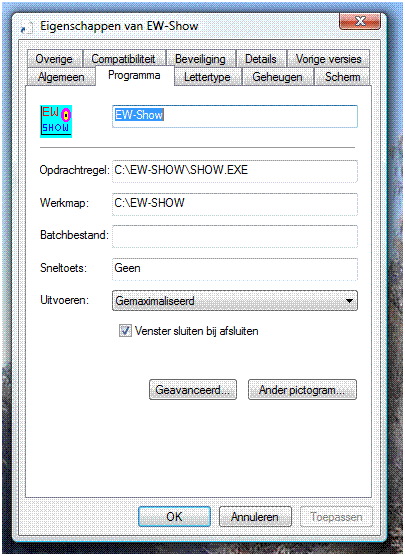
 U kunt EW-Show in een andere map dan C:\EW-Show installeren. Bij windows XP en Vista moet u alleen zelf snelkoppelingen op het bureaublad aanmaken.
Bij Vista is het o.a. belangrijk dat u de snelkoppeling, waarmee u het programma opstart, aanpast bij "Geavanceerd" zoals hierna is beschreven. Doet u dat niet dan krijgt u in het programma allerlei foutmeldingen over het niet kunnen openen van bestanden! Vaak wordt vergeten de snelkoppeling na het aanmaken aan te passen als deze zelf is aangemaakt.
Een snelkoppeling op het bureaublad (of ergens anders met de verkenner) maakt u door met de rechtermuis op een lege ruimte van het bureaublad te klikken. Kies dan nieuw, snelkoppeling, bladeren, zoek de map EW-Show op door 2* te klikken op "Deze computer", zoek in de map EW-Show naar het bestand Show(.exe) met het dos-icoon en klik hierop,
kies dan OK, klik op Volgende, verander de naam van de snelkoppeling in EW-Show en klik op volgende, kies een afbeelding en klik op voltooien.
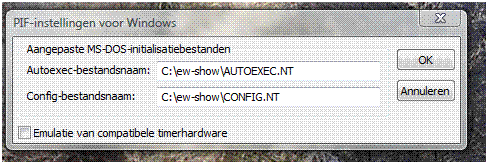
U heeft nu een snelkoppeling die nog niet af is. Klik met de rechtermuis op de snelkoppeling en kies voor eigenschappen. Ga naar het tabblad programma en klik daar op "Geavanceerd". Wijzig de autoexec-bestandsnaam in "C:\ew-show\AUTOEXEC.NT" en de config-bestandsnaam in "C:\ew-show\CONFIG.NT".
U kunt hierna nog een ander pictogram kiezen. Klik hiervoor op "Ander pictogram".
Hierna is de snelkoppeling klaar en zal het programma opstarten.
Een andere snelkoppeling naar de tekstmap van EW-Show maakt u in de verkenner (met de rechtermuis op start klikken). U zoekt met de verkenner de map van EW-Show op en opent deze. Met de rechtermuis klikt u dan op de map "Tekst". In het menu dat verschijnt, kiest u voor "Snelkoppeling maken".
Deze snelkoppeling kopieert u met de rechtermuisknop naar het bureaublad (met "Kopiëren naar"). Vergeet niet daarna deze snelkoppeling in de map van EW-Show te verwijderen. De naam van de nieuwe snelkoppeling kunt u wat duidelijker maken door er met de rechtmuisknop op te klikken en dan de naam te wijzigen.
EW-Show in een andere map zetten onder Windows 7/8/10 (64-bits)
In de map C:\EW-Show staat een submap vDos. Daarin staat het bestand autoexec.txt. In dat bestand staan onderaan de volgende regels:
c:
cd EW-Show
Deze moet u dan aanpassen. Vergeet ook niet in EW-Show zelf de plaats waar de wordbestanden worden neer gezet te wijzigen (bij systeembeheer en instellingen / Instellingen/gebruikersgebonden instellingen).
<Omhoog>EW-Show in een netwerk op de show
Het aan elkaar koppelen van laptops aan een router en het laten vinden van de centrale EW-Showmap via een (draadloos?) netwerk moet worden gedaan door iemand met enige ervaring. Kijk anders op Google met "netwerk van laptops maken".
Klik hier voor een uitgebreide beschrijving van een netwerk met laptops
<Omhoog>E-mail EW-Show | KLN | NBS | Aanvragen TT